2026년 8월 12일, 제가 운영하고 있는 워드프레스 블로그에 15번째 글을 공개했습니다.
처음 블로그를 만들었을 때는 Google 애드센스 신청까지 생각하지 못했습니다. 도메인을 만들고, 소개와 문의 페이지를 만들고, 첫 글을 쓰고, Site Kit을 연결하는 방법부터 하나씩 배우는 것이 먼저였습니다.
그렇게 제가 직접 해본 과정을 한 편씩 기록하다 보니 어느새 글이 15편까지 쌓였습니다.
15편이 Google 애드센스의 공식 신청 기준은 아닙니다. 제가 블로그의 기본 모습을 어느 정도 갖춘 뒤 신청해 보기 위해 스스로 정한 기준이었습니다.
15번째 글을 공개한 뒤 블로그 첫 화면과 글 목록, 소개·문의·개인정보처리방침, 내부링크 등을 다시 확인했습니다.
그리고 오후 5시경, 드디어 구글 애드센스 신청을 직접 시작했습니다.
이번 글에서는 제가 WordPress의 Site Kit by Google을 이용해 AdSense 계정을 만들고 사이트 검토를 요청하기까지 실제로 진행한 순서를 기록해 보겠습니다.
관련글: 애드센스 신청 전 블로그 점검
1. 워드프레스 Site Kit에서 AdSense 연결을 시작했습니다
제가 사용한 방법은 AdSense 홈페이지에서 바로 시작하는 방법이 아니라, 이미 워드프레스에 설치해 사용하고 있던 Site Kit by Google에서 시작하는 방법이었습니다.
워드프레스 관리자 화면에서 Site Kit 대시보드로 들어가니 AdSense 항목에 다음과 같은 안내가 나타났습니다.
“귀하의 사이트에서 수익을 창출하세요.”
아래에는 지금 바로 연결 버튼이 있었습니다.
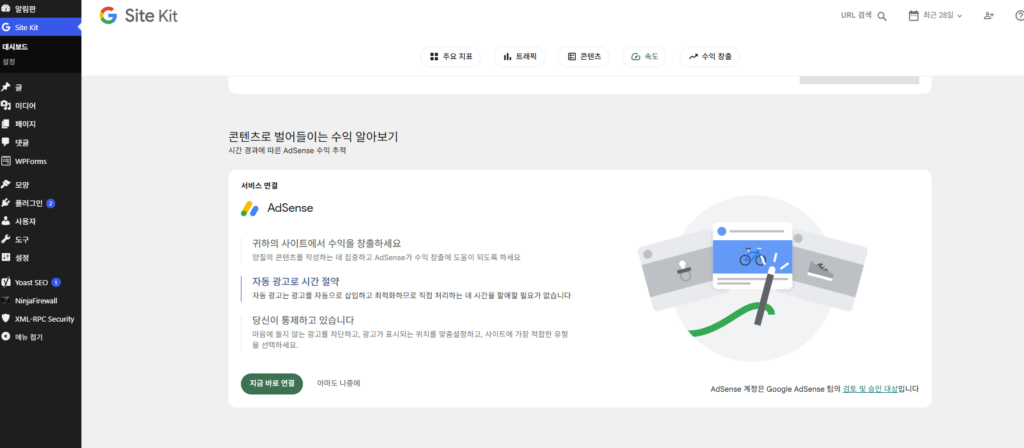
지금 바로 연결을 누르자 Google 계정으로 다시 로그인하는 화면이 나타났습니다.
이때 저는 앞으로 AdSense에 사용할 Google 계정을 정확히 확인한 뒤 계속 진행했습니다.
로그인을 마치자 Site Kit에
“AdSense 계정을 만드세요.”
라는 화면이 나왔고 AdSense 계정 만들기 버튼을 눌렀습니다.
Site Kit은 기존 AdSense 계정이 없는 경우 새 계정을 만드는 과정을 도와주며, 이후 사이트에 필요한 AdSense 코드도 삽입할 수 있습니다.

여기까지는 생각보다 어렵지 않았습니다.
2. 사이트와 국가를 확인하고 AdSense 계정을 만들었습니다
다음 화면에는 AdSense를 시작하기 위한 기본 설정이 나타났습니다.
제가 확인한 항목은 다음과 같았습니다.
- 내 사이트:
olivercreator.com - 맞춤 도움말 및 실적 개선 제안 이메일 수신: 예
- 수취인 국가/지역: 대한민국
- AdSense 이용약관 동의
특히 수취인 국가/지역이 대한민국으로 되어 있는지 다시 한 번 확인했습니다.

모든 내용을 확인한 뒤 애드센스 사용 시작을 눌렀습니다.
그러자 AdSense 홈 화면에 세 가지 단계가 나타났습니다.
첫 번째는 귀하에 대한 정보 입력,
두 번째는 광고 표시 모습 확인,
세 번째는 AdSense에 사이트 연결이었습니다.
가운데 광고 모습 확인은 선택사항으로 표시되어 있었기 때문에 저는 먼저 필수 항목인 개인정보 입력부터 진행했습니다.
3. 이름과 주소는 실제 정보로 입력했습니다
정보 입력을 누르니 고객 정보를 입력하는 화면이 나타났습니다.
계정 유형은 개인으로 선택했고, 주소는 실제로 우편물을 받을 수 있는 제 주소를 입력했습니다.
이 과정에서 잠시 고민했던 부분이 이름을 한글로 쓸 것인지 영문으로 쓸 것인지였습니다.
제 여권에는 성과 이름이 각각 영문으로 표시되어 있기 때문에, AdSense의 이름 한 칸에는 여권에 사용하고 있는 영문 이름을 합쳐 입력했습니다.
주소를 입력하고 제출하자 Google에서 주소를 한 번 더 확인해 주는 화면도 나타났습니다.
제가 입력한 주소와 Google이 확인한 주소가 동일했고 아파트 동·호수도 그대로 표시되어 있어 확인된 주소 사용을 선택했습니다.
[캡처 4 삽입 — 주소 확인 화면 / 이름·주소는 블로그 공개용 이미지에서 가리기]
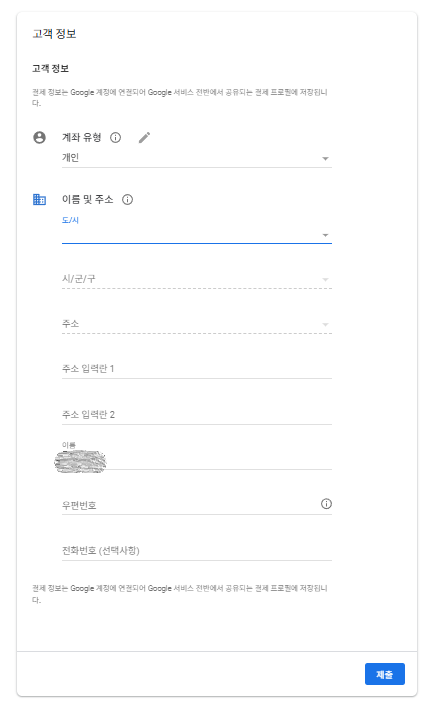
이후 최종 고객 정보 화면에서 이름과 주소, 전화번호를 다시 확인한 뒤 제출했습니다.
AdSense 화면으로 돌아오니 첫 번째 단계가 초록색으로 바뀌면서
“정보를 확인했습니다.”
라고 표시되었습니다.
여기까지 오니 계정 정보 입력은 정상적으로 끝났다는 것을 알 수 있었습니다.
4. 사이트 연결에서 잠시 막혔습니다
다음은 AdSense에 사이트를 연결하세요의 시작하기를 눌렀습니다.
그러자 사이트 소유권을 확인하는 화면이 나타났습니다.
확인 방법은 세 가지였습니다.
- AdSense 코드 스니펫
- Ads.txt 스니펫
- 메타 태그
처음 선택되어 있던 것은 AdSense 코드 스니펫이었습니다.
화면에는 코드를 복사해 사이트의 <head> 부분에 넣으라는 안내도 보였습니다.

여기서 저는 바로 코드를 복사하지 않았습니다.
이미 Site Kit을 통해 AdSense 연결을 시작했기 때문에 Site Kit이 코드를 자동으로 넣었는지 먼저 확인하기로 했습니다.
그런데 워드프레스 Site Kit으로 돌아가니
“귀하의 계정은 아직 광고를 게재할 준비가 되지 않았습니다.”
라는 문구가 나타났습니다.
처음에는 오류가 난 것처럼 보였습니다.
AdSense의 AdSense 계정 검토를 누르면 다시 사이트 소유권 확인 화면으로 돌아오고, WordPress로 돌아오면 다시 같은 안내가 나타났습니다.
잠시 같은 화면을 오가게 되었습니다.
이 부분이 오늘 신청 과정에서 가장 헷갈렸던 부분입니다.
5. 사이트 건강에서 AdSense 코드가 들어갔는지 확인했습니다
코드가 실제로 들어갔는지 확실하게 확인하기 위해 WordPress 관리자 화면에서 다음 순서로 들어갔습니다.
도구 → 사이트 건강 → 정보 → Site Kit by Google
Site Kit by Google 항목을 펼치니 Site Kit의 연결 상태가 자세하게 표시되었습니다.
그 아래쪽에서 결정적인 항목을 발견했습니다.
AdSense: 스니펫 삽입됨 → 예
또한 AdSense 계정 상태는 ready, 사이트 상태는 requires-review로 표시되어 있었습니다.
즉, Site Kit이 이미 제 사이트에 AdSense 코드를 정상적으로 넣어 놓은 상태였습니다.
Google Site Kit 공식 안내에서도 Site Kit은 AdSense 코드 스니펫을 사이트에 삽입할 수 있고, 연결 상태에서 코드가 배치되었는지 확인할 수 있다고 설명하고 있습니다.
따라서 코드를 제가 다시 직접 넣을 필요가 없었습니다.
이 부분은 저처럼 처음 신청하는 분들이라면 한 번 확인해 볼 만한 부분이라고 생각합니다.
6. 사이트 소유권 확인 후 검토를 요청했습니다
다시 AdSense 화면으로 돌아왔습니다.
이미 Site Kit에서 AdSense 스니펫 삽입됨 → 예를 확인했기 때문에 이번에는
“코드를 삽입했습니다.”
항목에 체크하고 확인을 눌렀습니다.
잠시 후 화면에 반가운 문구가 나타났습니다.
“사이트가 확인되었습니다.”
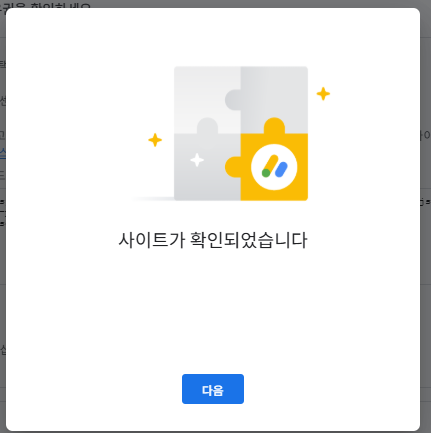
다음을 누르자 사이트 소유권 확인 항목에는 초록색 체크가 표시되었습니다.
이제 남은 것은 마지막 한 단계였습니다.
검토 요청
버튼을 눌렀습니다.
잠시 후 상태가
“리뷰가 요청됨”
으로 바뀌었고, 화면 위에는
“사이트의 광고 게재 가능 여부 검토 중”
이라는 문구가 나타났습니다.
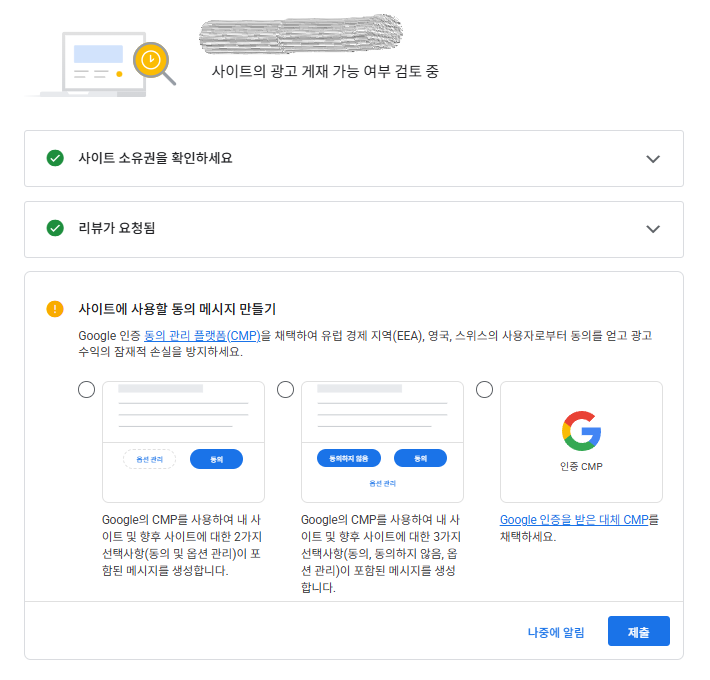
최종 화면에서는
“모든 단계를 완료했습니다.”

라고 표시되었습니다.
드디어 구글 애드센스 신청이 끝난 것입니다.
신청을 마치고 나서
처음에는 구글 애드센스 신청이라고 하면 복잡한 코드를 직접 넣어야 하는 어려운 작업이라고 생각했습니다.
실제로 진행해 보니 Site Kit을 이용하면 상당 부분이 연결되어 진행됐습니다.
다만 AdSense와 Site Kit 화면을 오가는 과정에서 코드가 실제로 들어갔는지 바로 알기 어려웠던 부분은 조금 헷갈렸습니다.
저는 이때 WordPress의
도구 → 사이트 건강 → 정보 → Site Kit by Google
에서 AdSense 스니펫 삽입됨 → 예를 직접 확인한 것이 가장 도움이 되었습니다.
신청이 끝난 지금은 사이트를 검토 중이라는 안내가 표시되어 있습니다.
결과가 어떻게 나올지는 아직 알 수 없습니다.
이번 신청이 바로 승인될 수도 있고, 보완해야 할 부분이 생길 수도 있습니다.
어떤 결과가 나오든 실제로 받은 안내와 제가 진행한 다음 과정을 다시 기록해 보려고 합니다.
처음 워드프레스를 만들 때는 애드센스 신청까지 오게 될 줄 몰랐습니다.
도메인을 만들고, 첫 글을 올리고, Site Kit을 연결하고, 대표이미지를 고치고, 내부링크를 넣는 방법을 하나씩 배우다 보니 여기까지 왔습니다.
이번에도 먼저 직접 해보고, 막힌 부분은 확인하고, 해결한 과정은 기록으로 남겼습니다.
Google AdSense의 검토 결과가 나온 뒤에는 어떤 안내를 받았고 무엇을 해야 했는지 실제 결과를 그대로 기록해 보겠습니다.
답글 남기기