
[태그:] 블로그 만들기

  • 워드프레스 내부링크 넣는 방법

    워드프레스 내부링크 넣는 방법

    블로그에 글이 하나씩 쌓이면서 이전에 작성한 글을 새 글에서 소개할 일이 생겼습니다.

    예를 들어 대표이미지에 관한 글을 쓰다가 예전에 작성한 ‘워드프레스 첫 글 올리는 방법’을 함께 보여주고 싶었습니다.

    처음에는 글 제목만 적어두면 되는 줄 알았습니다.

    그런데 Yoast SEO를 확인해 보니 ‘내부 링크가 없습니다’라는 표시가 나왔습니다.

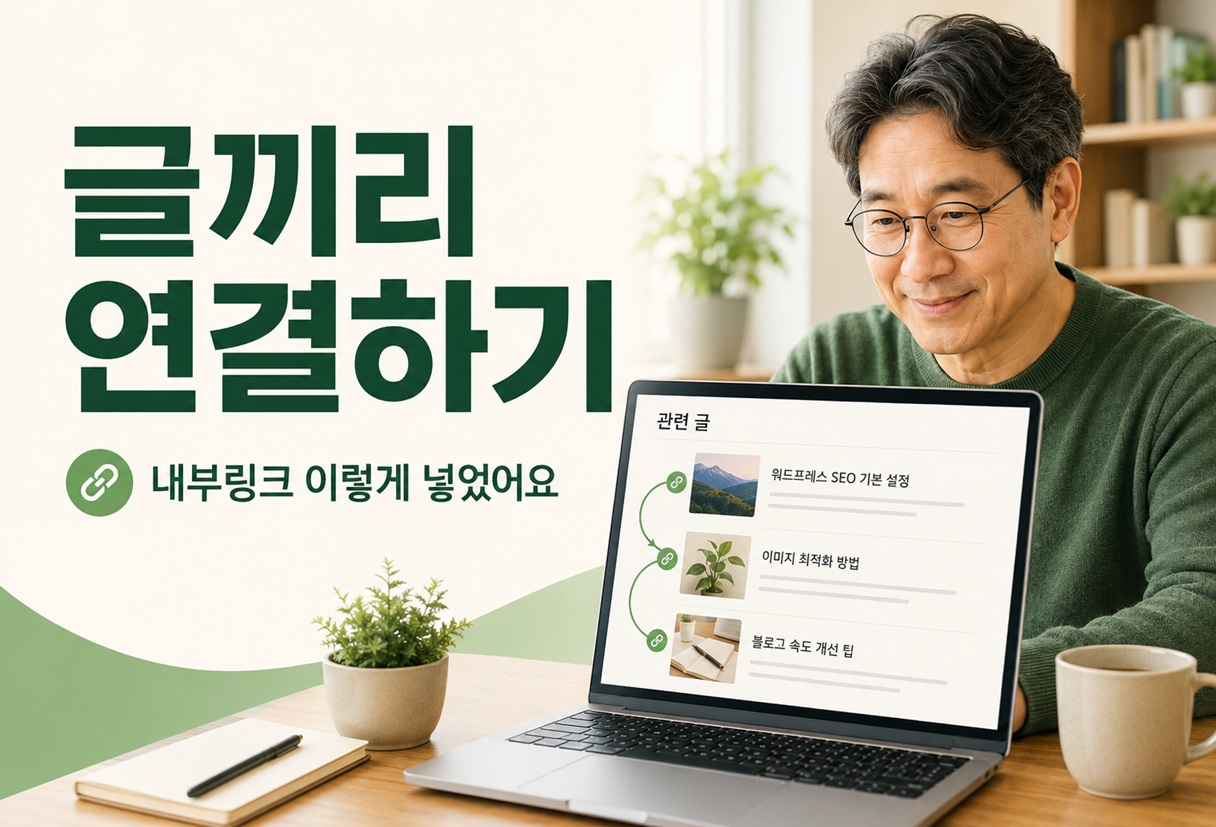
    그래서 이번에는 워드프레스 글 안에 이전 글을 직접 연결하는 내부링크를 넣어봤습니다.

    방법은 생각보다 간단했지만 처음 해보니 몇 번 엉뚱하게 연결되기도 했습니다.

    워드프레스 내부링크란 무엇일까?

    내부링크는 내 블로그 안에 있는 다른 글을 서로 연결하는 링크입니다.

    예를 들어 지금 작성하는 글에서

    워드프레스 첫 글 올리는 방법

    이라는 글자를 누르면 제가 이전에 작성한 해당 글로 이동하도록 만드는 것입니다.

    방문자는 관련된 글을 바로 이어서 읽을 수 있고, 저도 비슷한 내용을 매번 처음부터 다시 설명하지 않아도 됩니다.

    글이 하나둘 쌓이기 시작하면 이런 연결이 점점 유용해지는 것 같습니다.

    (더 보기…)

  • 워드프레스 대표이미지 잘림 해결

    워드프레스 대표이미지 잘림 해결

    워드프레스 대표이미지 잘림 문제는 블로그를 처음 만들면서 제가 예상하지 못했던 부분 중 하나였습니다.

    워드프레스에 글을 올리면서 대표이미지에도 짧은 썸네일 문구를 넣기 시작했습니다. 글 제목만 보일 때보다 내용이 한눈에 들어왔고, 블로그 전체도 훨씬 돋보였습니다.

    워드프레스 대표이미지 잘림은 왜 생길까?

    그런데 처음 만든 16:9 이미지를 대표이미지로 설정하자 예상하지 못한 문제가 생겼습니다. 원본에서는 문구와 인물이 모두 잘 보였지만 실제 블로그 화면에서는 좌우가 잘려 보였습니다.

    이번 글에서는 16:9로 만든 대표이미지가 왜 잘렸는지 확인하고, 문구 위치와 이미지 크기를 바꾸면서 현재 블로그에 맞는 기준을 찾은 과정을 정리해 보겠습니다.

    (더 보기…)
  • 워드프레스 필수 설정 | 개설 후 10가지

    워드프레스 필수 설정 | 개설 후 10가지

    첫 번째 워드프레스 블로그인 ‘올리버의 쉬운 AI 노트’를 만들 때는 모든 화면이 낯설었습니다. 도메인을 연결하고 관리자 화면에 들어가는 것부터 소개·문의·개인정보처리방침 페이지를 만드는 일까지 하나씩 확인해야 했습니다.

    두 번째 블로그인 ‘핫이슈38’을 만들 때는 조금 달랐습니다. 처음 보는 화면은 여전히 있었지만, 무엇을 먼저 확인해야 하는지는 알 수 있었습니다.

    ‘올리버의 쉬운 AI 노트’에는 제가 AI와 워드프레스를 배우는 과정을 차분히 기록하고, ‘핫이슈38’에는 그날의 중요한 뉴스와 생활에 영향을 주는 이슈를 빠르게 정리하기로 했습니다. 두 블로그의 역할을 나누니 운영 방향도 한결 분명해졌습니다.

    이번 글에서는 두 번째 워드프레스 블로그를 만들면서 다시 확인한 필수 설정을 실제 진행 순서대로 정리해 보겠습니다.

    (더 보기…)