블로그를 처음 만들 때는 모르는 것이 생기면 검색하면 된다고 생각했습니다.
워드프레스 설치 방법도 검색하고, 플러그인이 무엇인지도 검색하고, 대표이미지 크기가 맞지 않을 때도 검색했습니다.
실제로 검색을 통해 많은 것을 배웠습니다.
그런데 블로그를 직접 운영하다 보니 검색만으로는 해결하기 어려운 순간도 생각보다 많았습니다.
검색 결과에는 분명 설명이 있는데 내가 보고 있는 화면과 다르기도 했고, 설명에 나오는 메뉴가 어디 있는지 찾지 못할 때도 있었습니다.
특히 컴퓨터와 블로그에 익숙하지 않은 사람에게는 간단한 설명 한 줄도 어렵게 느껴질 때가 있습니다.
ChatGPT를 사용하기 시작하면서 이런 문제를 해결하는 방법이 조금 달라졌습니다.
검색 결과와 내 화면이 다를 때가 있었습니다
워드프레스를 처음 만지면서 가장 당황스러웠던 것은 검색해서 찾은 설명과 실제 화면이 다를 때였습니다.
인터넷 글에서는
“왼쪽 메뉴에서 이것을 누르세요.”
라고 간단하게 설명되어 있는데 정작 내 화면에서는 그 메뉴가 보이지 않는 경우가 있었습니다.
워드프레스 버전이 다를 수도 있고, 사용하는 테마나 플러그인이 다를 수도 있습니다.
초보자인 저는 그 이유까지 알기 어렵습니다.
이럴 때 검색을 계속하다 보면 비슷한 설명만 여러 번 읽게 됩니다.
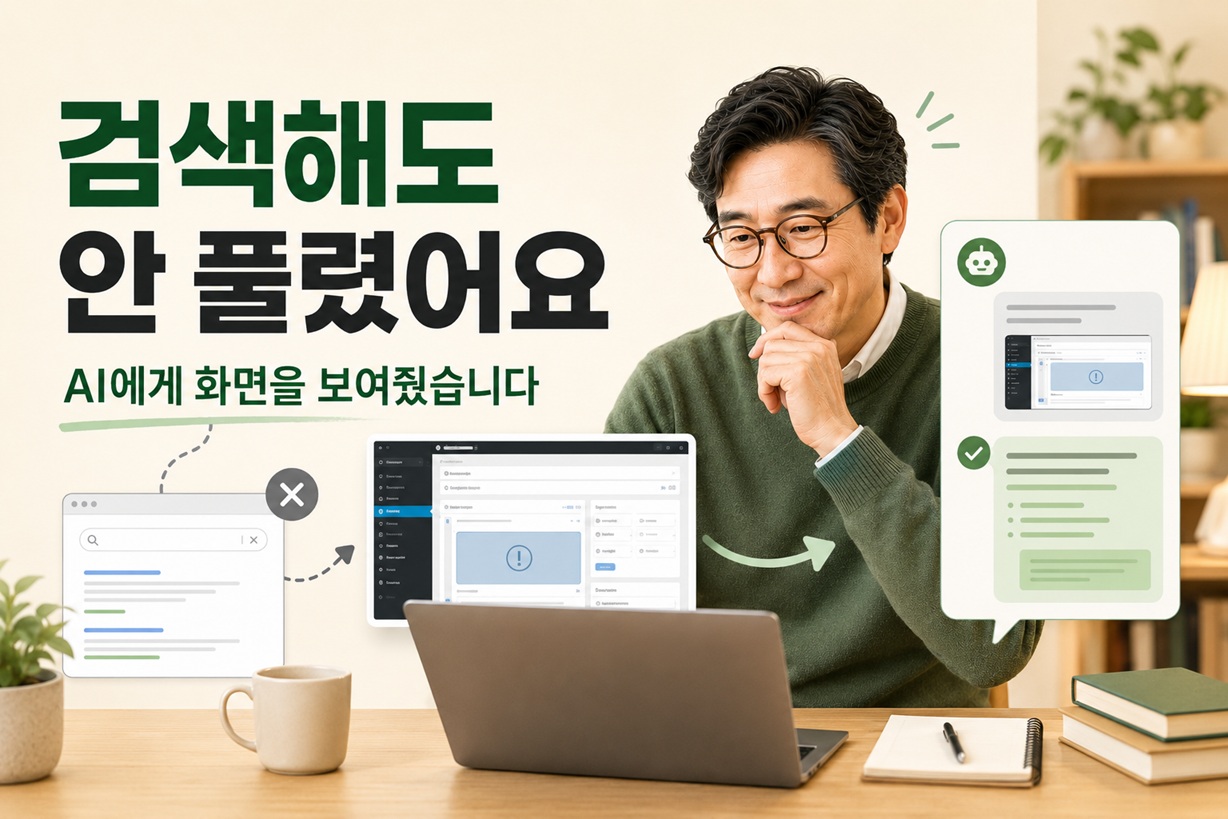
지금은 화면을 캡처해서 ChatGPT에 보여주고 묻습니다.
“지금 내 화면에서는 어디를 눌러야 해?”
그러면 일반적인 사용법이 아니라 내가 보고 있는 화면을 기준으로 다음 단계를 확인할 수 있습니다.
이 차이가 생각보다 컸습니다.
대표이미지가 잘리는 문제도 검색만으로는 부족했습니다
블로그에 대표이미지를 넣었는데 원하는 모습으로 나오지 않은 적도 있었습니다.
편집 화면에서는 괜찮아 보이는데 실제 블로그에서는 이미지 일부가 잘려 보이거나, 다른 곳에 공유하면 글자가 예상과 다르게 잘리는 경우가 있었습니다.
처음에는 단순히 이미지 크기 문제라고 생각했습니다.
그래서 적당한 대표이미지 크기를 검색해서 그대로 적용해 보았습니다.
하지만 문제는 완전히 해결되지 않았습니다.
이미지 전체 크기뿐 아니라 중요한 글자와 사람이 어디에 배치되어 있는지, 그리고 블로그나 다른 서비스에서 이미지를 어떻게 잘라 보여주는지도 중요했기 때문입니다.
몇 번 직접 이미지를 만들어 올리고 확인하면서 한 가지를 알게 됐습니다.
이미지 크기만 맞추는 것과 실제로 잘 보이게 만드는 것은 다른 문제였습니다.
그래서 지금은 이미지를 만들 때 가장자리까지 글자를 넣지 않고 여유를 둡니다.
그리고 PC 화면만 보는 것이 아니라 실제 블로그 화면과 모바일에서도 확인합니다.
이것은 검색해서 찾은 하나의 정답이라기보다 직접 여러 번 실패하면서 알게 된 방법입니다.
영어 오류문은 번역만 해서는 해결되지 않았습니다
블로그를 만들다 보면 영어로 된 안내문이나 오류 메시지가 종종 나타납니다.
예전에는 영어 문장을 복사해서 번역기에 넣었습니다.
뜻은 알 수 있었습니다.
그런데 문제는 그 다음이었습니다.
문장의 뜻을 알아도
“그래서 지금 무엇을 해야 하지?”
라는 문제가 남았습니다.
요즘은 영어 문장을 ChatGPT에 보여주고 단순히 번역해 달라고 하지 않습니다.
저는 이렇게 묻는 편입니다.
“이 문장이 무슨 뜻인지 쉽게 설명하고, 내가 다음에 무엇을 해야 하는지도 알려줘.”
필요하면 화면 전체를 함께 보여줍니다.
그러면 번역에서 끝나는 것이 아니라 문제를 해결하는 과정까지 이어갈 수 있습니다.
저처럼 영어와 컴퓨터가 모두 익숙하지 않은 사람에게는 이 방법이 꽤 유용했습니다.
그래도 AI의 답만 믿지는 않습니다
ChatGPT가 편리하다고 해서 모든 것을 그대로 따라 하는 것은 조심하려고 합니다.
특히 구글 서비스나 워드프레스처럼 기능이 계속 바뀌는 경우에는 예전에 맞았던 설명이 지금은 달라졌을 수도 있습니다.
그래서 중요한 설정을 할 때는 AI에게 먼저 내용을 쉽게 설명받은 뒤 공식 홈페이지나 실제 화면에서 다시 확인합니다.
제가 지금 사용하는 방법은 대략 이렇습니다.
1. 모르는 것이 생기면 먼저 상황을 정리합니다.
무엇을 하다가 막혔는지 확인합니다.
2. 화면을 캡처하거나 오류 문구를 그대로 보여줍니다.
말로 길게 설명하는 것보다 정확할 때가 많습니다.
3. ChatGPT에게 초보자도 이해할 수 있게 설명해 달라고 합니다.
답이 어렵다면 다시 쉽게 설명해 달라고 하면 됩니다.
4. 중요한 내용은 공식 자료나 실제 설정 화면에서 다시 확인합니다.
AI는 이해하고 찾아가는 데 도움을 받고, 최종 확인은 직접 하는 방식입니다.
검색을 안 하는 것이 아니라 검색을 더 잘하게 됐습니다
ChatGPT를 사용하기 전에는 궁금한 것이 생기면 검색창에 몇 글자를 입력하고 여러 글을 돌아다니는 경우가 많았습니다.
지금은 먼저 내가 모르는 것이 무엇인지 AI와 이야기하면서 정리합니다.
그러고 나면 검색할 내용도 훨씬 분명해집니다.
예를 들어 예전에는
“워드프레스 이미지 잘림”
정도로 검색했다면, 문제를 조금 이해한 뒤에는 대표이미지 비율이나 모바일 표시처럼 더 구체적인 내용을 찾아볼 수 있습니다.
결국 AI가 검색을 없앤 것이 아니라 검색하기 전에 문제를 이해하는 과정을 하나 만들어준 셈입니다.
초보자에게 가장 도움이 된 것은 질문할 사람이 생긴 느낌이었습니다
블로그를 만들면서 느낀 것은 모든 문제에 정답이 하나씩 준비되어 있지는 않다는 것입니다.
검색하면 설명은 많지만 내 상황과 정확하게 일치하는 글을 찾기는 쉽지 않습니다.
그럴 때
“나는 지금 이 화면에 있는데 다음에는 어떻게 해야 하지?”
라고 바로 물어볼 수 있다는 것이 저에게는 가장 큰 변화였습니다.
틀리면 다시 묻고, 이해가 안 되면 더 쉽게 설명해 달라고 할 수 있습니다.
그러면서 조금씩 워드프레스의 구조도 알게 되고, 처음 보는 용어에도 예전만큼 겁을 먹지 않게 됐습니다.
검색은 여전히 필요합니다.
ChatGPT도 필요합니다.
그리고 마지막에는 내가 직접 확인해야 합니다.
블로그를 만들어보면서 제가 찾은 가장 편한 방법은 이것이었습니다.
AI에게 먼저 이해하고, 검색으로 확인하고, 직접 해보면서 내 방법을 만들어가는 것.
아직도 모르는 것은 많습니다.
하지만 예전처럼 모르는 화면이 나오면 바로 막막해지지는 않습니다.
하나씩 물어보고 직접 해보면 된다는 것을 알게 되었기 때문입니다.
답글 남기기